Appearance
盛世数盟商城操作指南
以下操作指南仅代表制作内容当时的机型型号,产品版本以及软件状态进行制作,如因为机型不同以及软件更新等情况造成的无法对应和操作,请根据自己的实际情况进行。
【TP钱包安卓手机安装包】(苹果手机无法下载)
MTC钱包创建&币安链同步
【操作视频】
第一步:
点击打开手机桌面的“TokenPocket”图标
第二步:
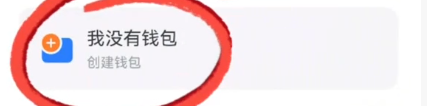
点击“我没有钱包”(创建钱包)
第三步:
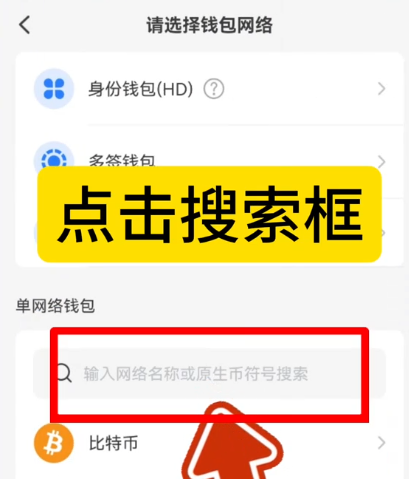
点击单网络钱包下面的“搜索框”
第四步:
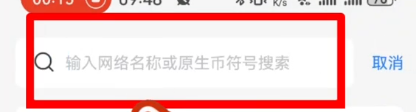
在搜索框内输入查找“MetaChain”(元链)
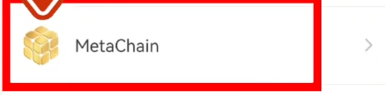
点击搜索出来的“MetaChain”并确认
第五步:
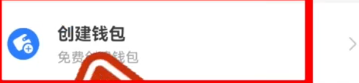
点击“创建钱包”
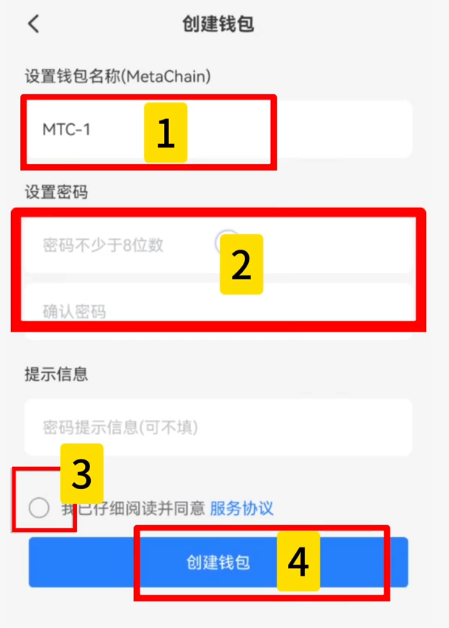
1、设置钱包名称;2、设置密码并确认密码;3、勾选“已阅读并同意”;4、点击“创建钱包”。
第六步:
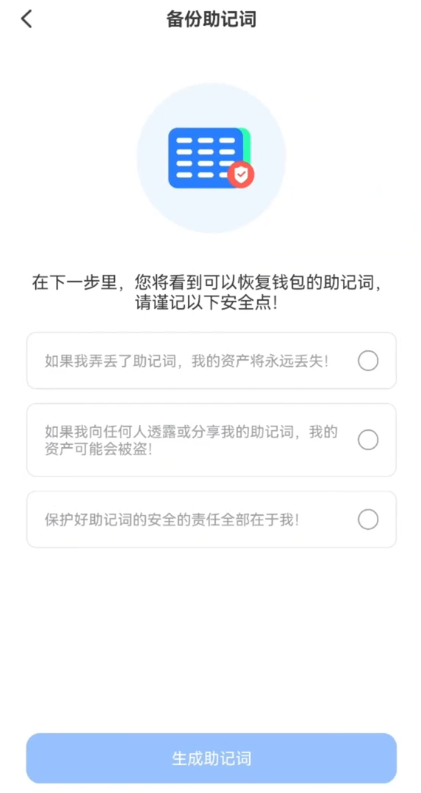
进入助记词页面:点击勾选三项提示,然后点击“生成助记词”。
温馨提示:需要把自己生成的助记词按照顺序妥善保存好,这个非常关键。
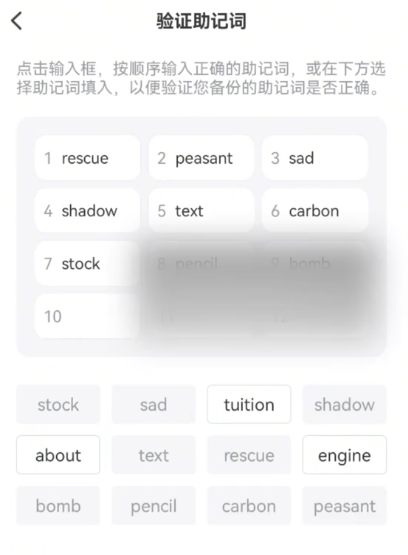
按照顺序把助记词补充完整,并点击确认。
第七步:(同步币安链)

点击左上角“三个横线”
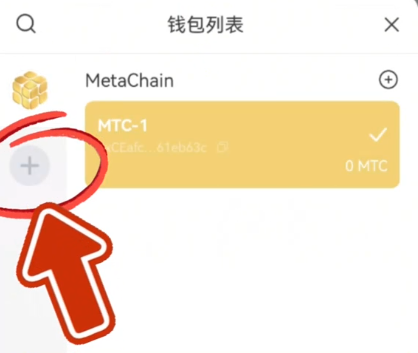
在弹出的钱包列表中,找到左侧的“+号”,并点击
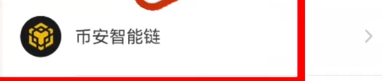
点击“币安智能链”
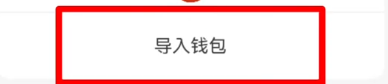
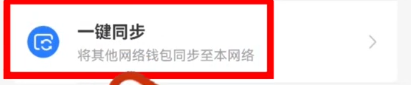
点击“导入钱包”,然后点击”一键同步”
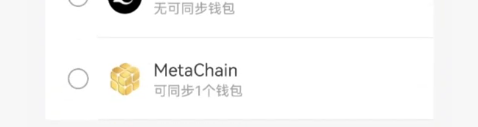
在列表中下滑,找到“MetaChain”元链,并点击“开始同步”。
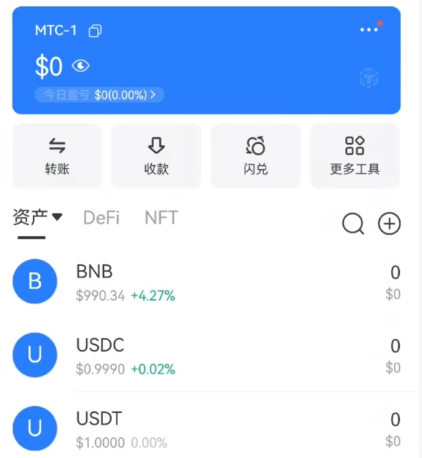
这样,MetaChain链上的钱包就一键同步到了币安智能链上了✅
如何购买MAC节点
【操作视频】
第一步:
复制1001交易所的网址:
打开“TP钱包”
第二步:
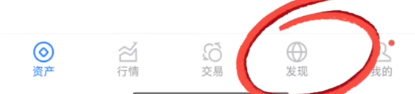
进入APP以后,在下方的菜单栏中找到“发现”并点击

在搜索输入框中“粘贴我们刚才复制的1001交易所的网址”并进入

第三步:

进入交易所以后,找到交易所下方的菜单栏,点击“应用”选项
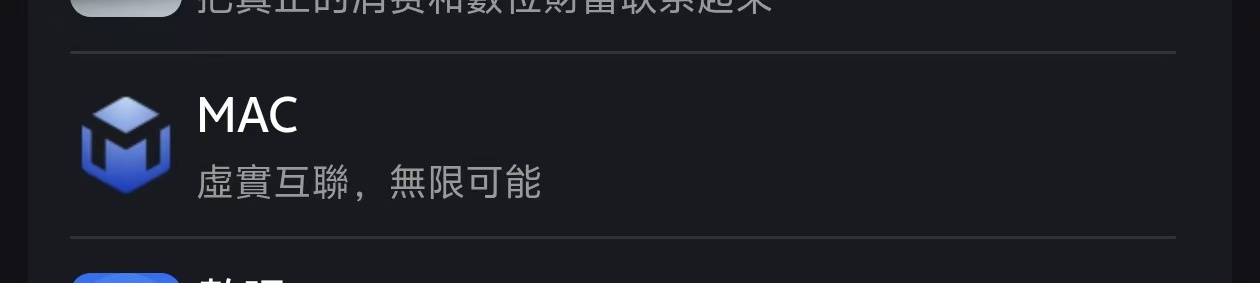
找到“MAC”并点击进入DAPP

进入MAC的DAPP以后,找到下方菜单栏的“节点”选项并点击
第四步:
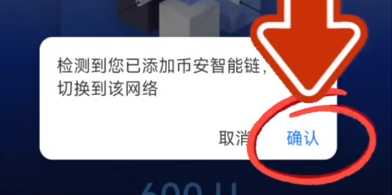
进入节点以后,会弹出窗口问询是否切换到币安智能链,需要点击“确认”
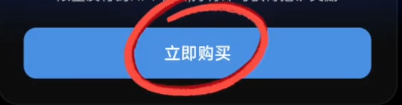
再点击“立即购买”
第五步:
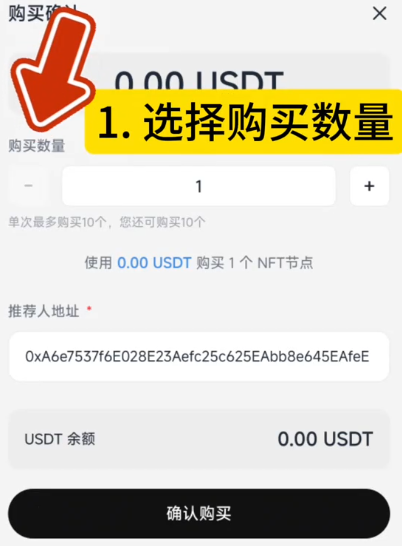
1、先选择购买的“节点数量”
2、再输入“推荐人地址”(需提前复制好推荐人的地址,以防回来切换导致的错误)
3、完成后,点击“确认购买”
最后根据提示,输入完密码后即可购买成功✅
MAC会员账号注册
【操作视频】
第一步:
商城入口:
H5网页端:https://mac.sczzbj.com/\#/
TP钱包APP入口:(需要进入1001交易所)

在1001交易所的应用中找到“数盟盛世”,点击并进入

在商城下方的菜单栏中找到“我的”选项并点击
第二步:
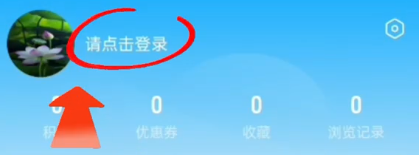
点击 头像 或者 文字 进行注册

点击“注册账号”
第三步:
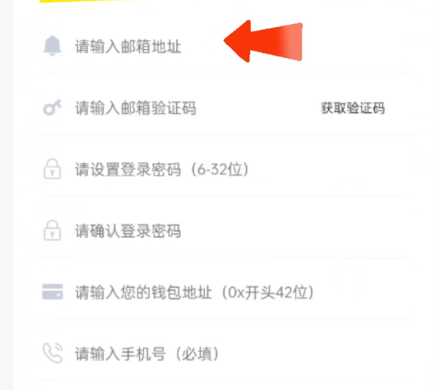
1、输入自己的邮箱地址
2、设置密码并确认输入密码
3、输入自己的钱包地址
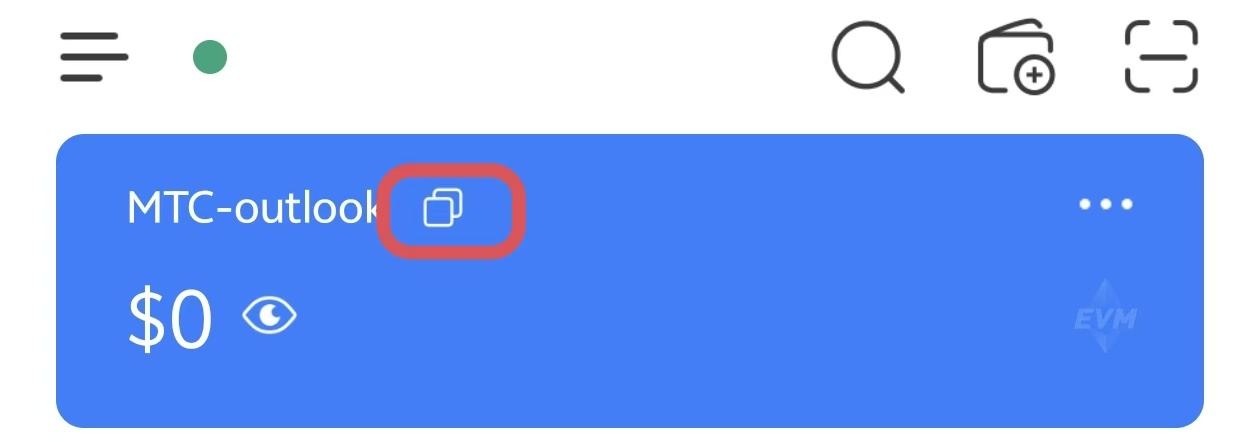
在TP钱包里面,可以通过钱包名称后面的两个小方形窗口进行复制✅
4、输入自己的手机号码

5、然后输入邀请码:这个地方要输入自己推荐人的钱包地址(可千万别弄错了)
6、最后,回到上面获取“邮箱验证码”并输入(温馨提示:最后输入邮箱验证码是为了尽量不让验证码过期)
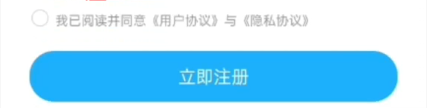
勾选“已阅读并同意协议”之后就可以点击“立即注册”
[庆祝]恭喜你,现在已经完成了账号的注册✅
MAC会员加盟购买
【操作视频】
第一步:
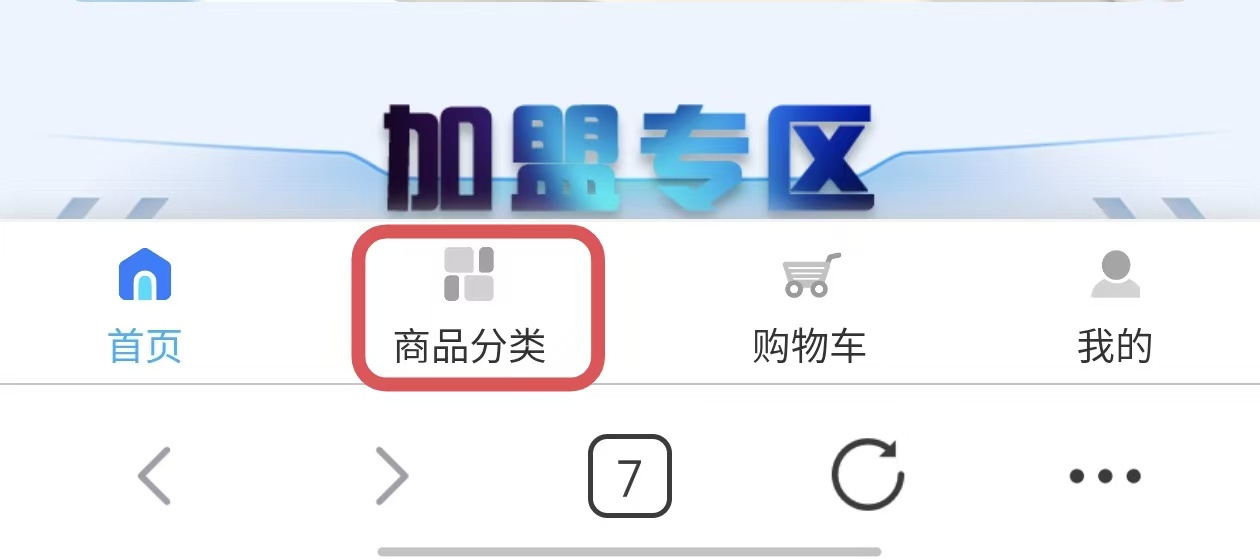
在商城首页,找到下方菜单栏中的“商品分类”选项,点击并进入
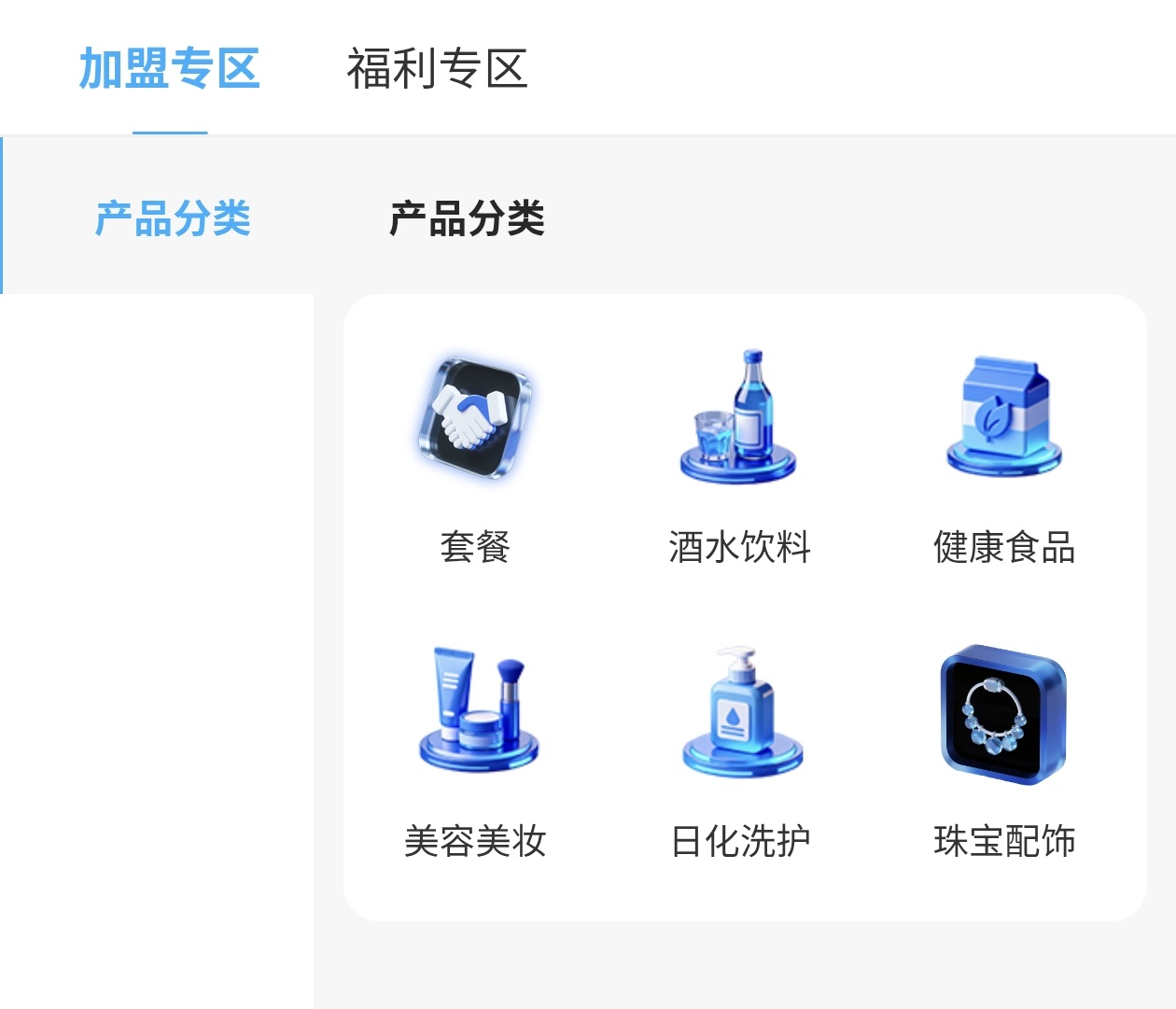
找到【加盟专区】,点击“套餐”选项进入
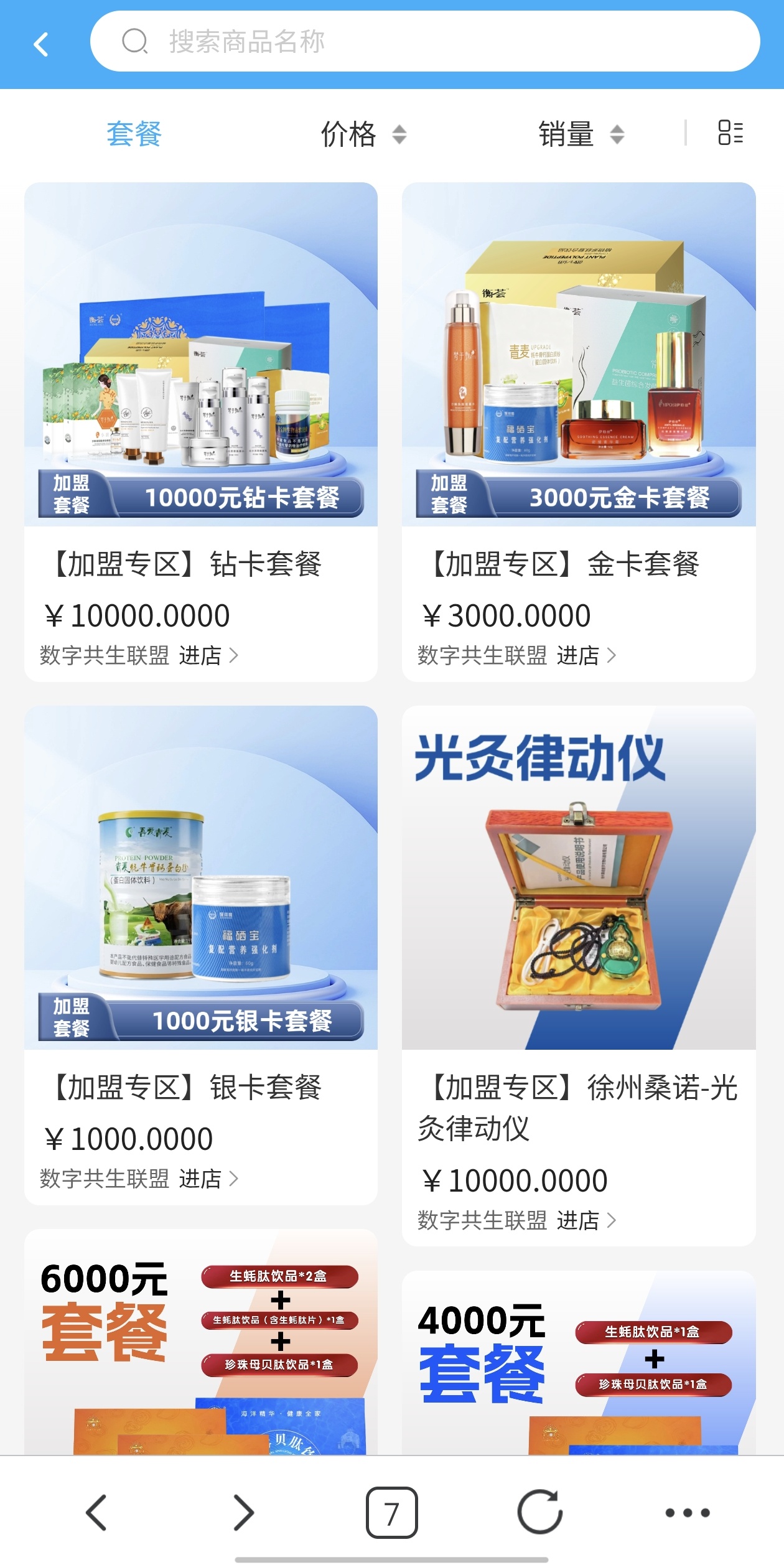
第二步:
我们以购买【1000元银卡套餐】为例,点击“对应的套餐”进入

确认产品无误后,然后点击“立即购买”

设置自己的“收货地址”

点击“添加新地址”
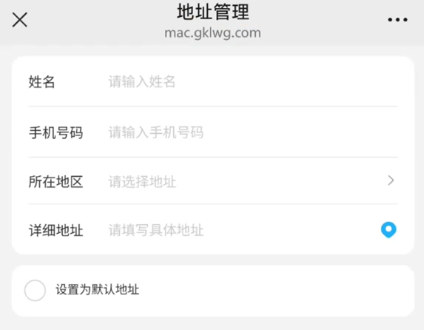
请根据需要填写的信息,自行添加自己的收货地址
第三步:
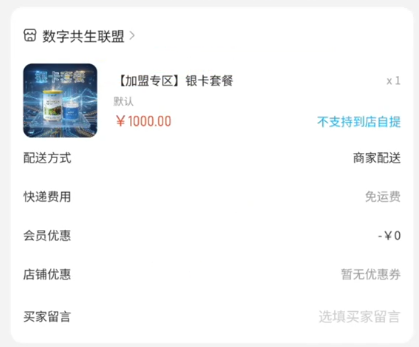
接下来核对自己的订单信息是否正确✅
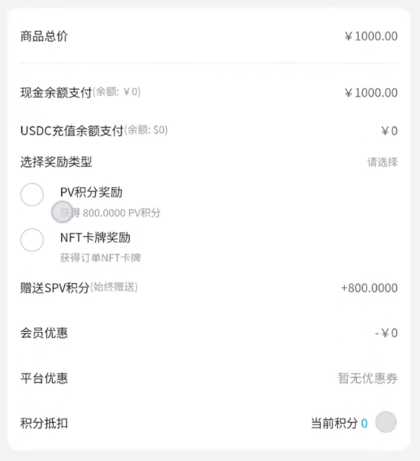
确认无误后往下滑动,选择NFR卡牌奖励(APP版本更新后NFT改名为“NFR”)

最后点击“立即下单”即可✅
启动NFR收益操作教学
【操作视频】
第一步:

在MAC的DAPP里的菜单栏中找到“算力”选项并点击
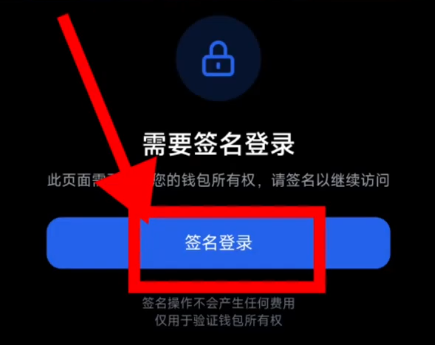
在弹出的窗口中点击“签名登录”
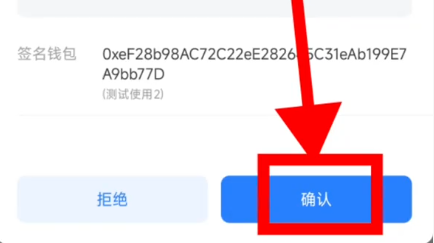
核对钱包地址无误后,点击“确认”
第二步:
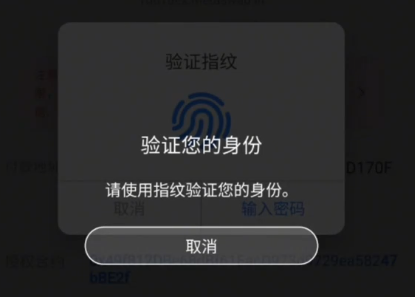
通过指纹识别“验证身份”
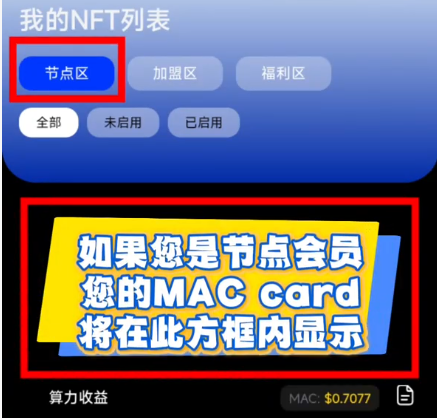
上方分别有“节点区”、“加盟区”以及“福利区”三个大区对应不同订单类型
如果是节点会员,在下方的蓝色框中可以显示当前的MAC card信息
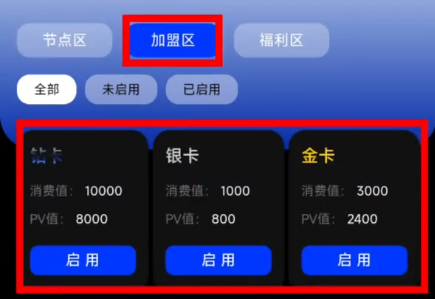
【加盟订单】的会员点击“加盟区”,可以看到自己购买订单金额对应的级别
然后点击“启用”即可,如果同时买了多个级别的订单,建议优先启用“钻卡”

点击“确认启动”
第三步:
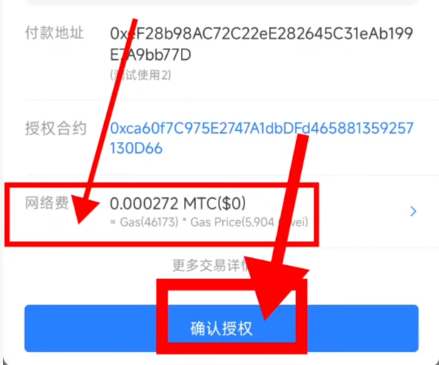
点击“确认授权”,这个时候会扣减网络/燃料费(gas)-MTC,需要再次
输入密码以确认
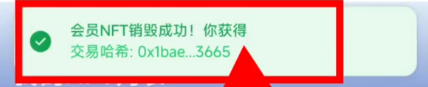
完成后即可看到“NFR销毁成功”,这个时候就代表成功的启用了算力✅
(如果显示的算力没有变化的话,可以刷新一下网页)
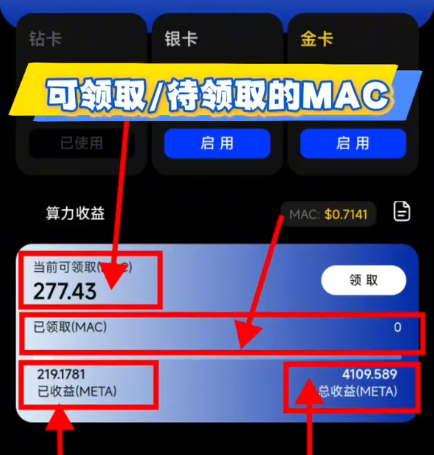
整个界面(蓝色框内)会显示
·当前可领取的MAC数量
·已经领取了的MAC数量
·这个卡片可以获得的总收益(Meta)和已经获得了的收益(Meta)
第四步:

点击右下角“我的”
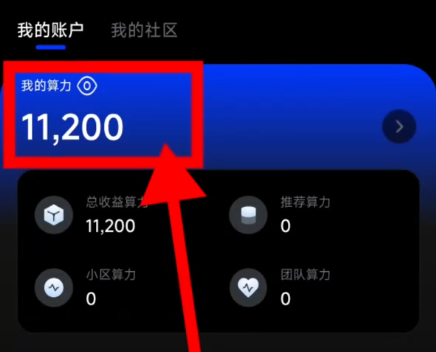
可以在“我的账户”中查看到个人的总算力以及各项算力的来源情况
第五步:
如果在【福利区】购买了产品需要启用算力
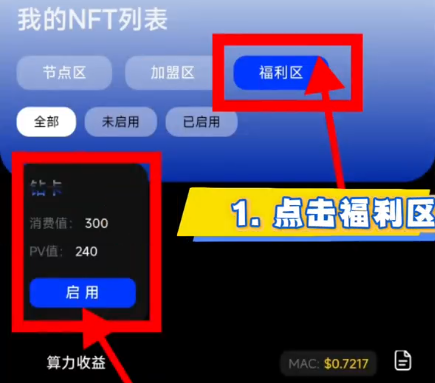
还是一样的操作
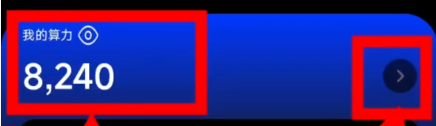
在个人算力的右侧,点击“箭头”可以查看算力的明细
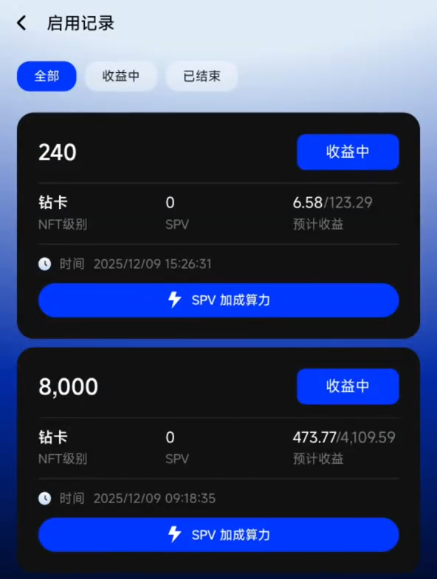
启动SPV加成算力操作
【操作视频】
第一步:

点击菜单栏“我的”
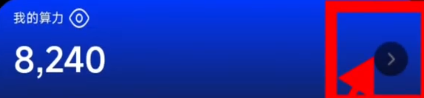
点击右侧的“箭头”
第二步:
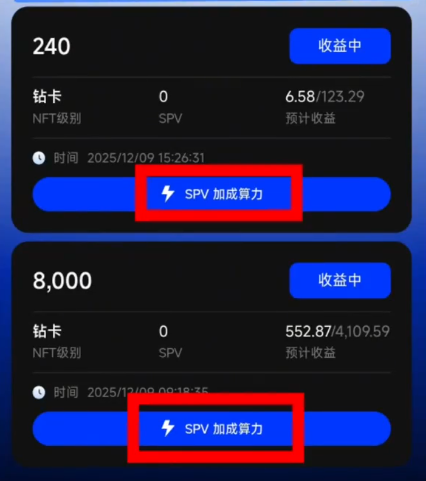
若有多个卡片,可以选择任意你要进行算力加成的卡片,温馨提示:建议优先选择
算力收益最高的卡片
点击“SPV算力加成”
第三步:
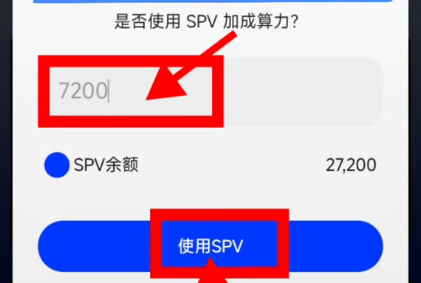
根据自己的SPV余额,填入需要进行算力加成的数值,然后点击下方的
“使用SPV”

然后“确认授权”-“确认支付”

上方显示“SPV加成成功”即代表SPV算力加成启动

即可看到自己的“SPV启用的数值”✅
跨链购买元链燃料费操作
【操作视频】
第一步:

进入【1001交易所】,在下方的菜单栏,找到“跨链”选项并点击
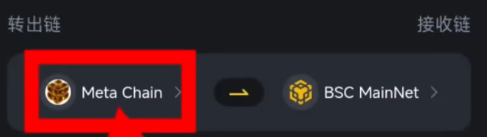
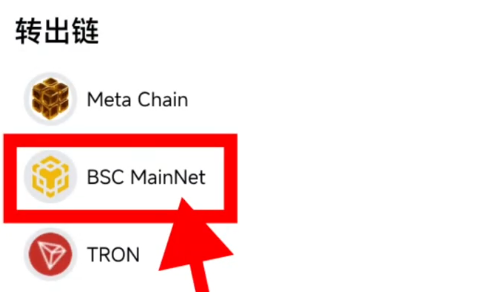
在左侧的转出链中选择“BSC MainNet”(币安链)
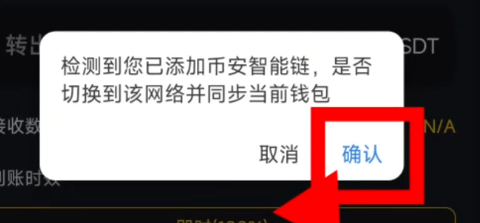
在弹出的窗口中点击“确认”
第二步:
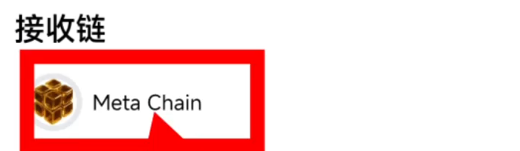
在右侧的接收链中选择“Meta Chain”(元链)
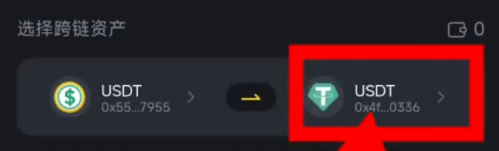
在选择跨链资产的选项中,左右都选择为“USDT”

转出数量这里输入对应需要兑换的数值,最少转出数量为10

然后点击“兑换”选项
然后“确认授权”-“确认支付”
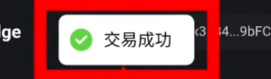
出现“交易成功”的提示即代表完成
第三步:

点击左下角“返回键”

找到“MTC”并点击

点击“买入”
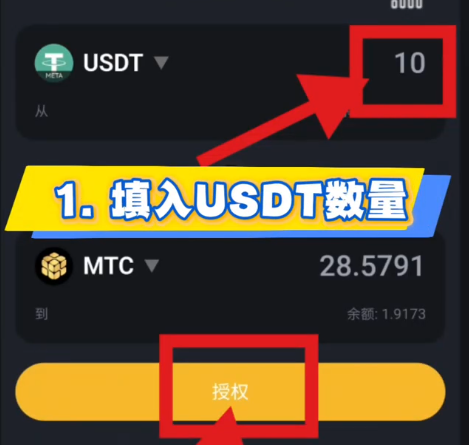
填入需要花费的USDT的数量,下面会显示能购买到的MTC的数量,确认以后
点击“授权”,然后“确认授权”-“确认支付”即可✅
MAC兑换META及商城M积分充值操作
【操作视频】
第一步:
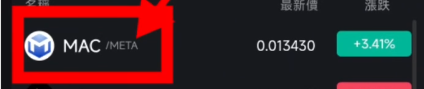
进入“1001交易所”,找到“MAC”并点击

点击“兑出”
第二步:
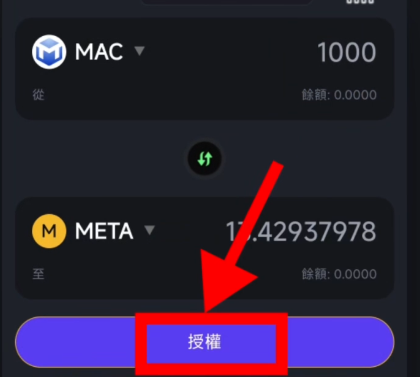
上方选择需要兑出的“MAC”,并填写需要兑出的数量
下方选择需要收到的“Meta”,系统自动填写可兑换的数量
确认金额无误后,即可点击“授权”
然后“确认授权”-“确认支付”✅
第三步:(商城充值)

点击1001交易所菜单栏下方的“应用”选项

点击“MAC”并进入

点击“我的”
点击“商城充值”
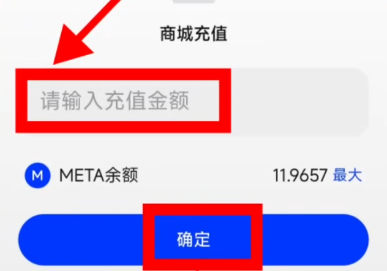
输入需要为商城充值的M积分金额(不能超过Meta余额),然后点击“确定”

显示“充值成功”就代表M积分已经充值到商城了
第四步:(如何查看商城的M积分)

在商城首页的菜单栏中选择并点击“我的”
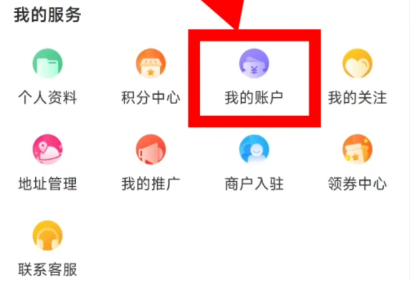
找到并点击“我的账户”
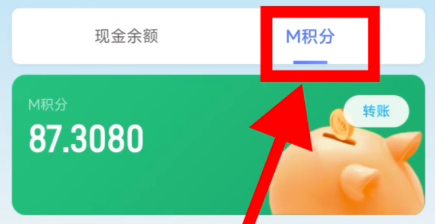
即可查看自己剩余的M积分余额